
Excel-Daten mit KI auswerten geht heute ohne Formelwissen: Du lädst die Tabelle in ChatGPT, Claude oder Copilot hoch, stellst deine Frage in normaler Sprache und bekommst Summen, Vergleiche und Diagramme zurück. Gute Tools schreiben dafür im Hintergrund ein kleines Programm, das die Zahlen exakt ausrechnet. Prüfen musst du das Ergebnis trotzdem, und welche Daten du hochlädst, entscheidest du vorher.
Ich bin seit 1989 in der Kommunikationsbranche und hab seither mehr Excel-Listen gesehen, als mir lieb ist: Kundenlisten mit drei Schreibweisen für denselben Ort, Umsatztabellen mit versteckten Spalten, Auswertungen, die einer gebaut hat, der längst nicht mehr im Betrieb ist. Genau dort hilft KI am meisten, weil sie dir die Formelarbeit abnimmt. Hier ist, wie du in sechs Schritten zur ersten brauchbaren Auswertung kommst und woran du merkst, dass die KI daneben liegt.
Kurz gesagt
- ChatGPT, Claude und Copilot in Excel können hochgeladene Tabellen analysieren und rechnen dafür mit echtem Code statt mit geschätzten Zahlen.
- Claude verarbeitet laut Anthropic Dateien bis 30 MB, die Funktion steht in allen Tarifen zur Verfügung, auch im kostenlosen.
- Der Agent Mode in Excel war laut Microsoft im Jänner 2026 für Kunden in der EU noch nicht verfügbar.
- Personenbezogene Daten gehören vor dem Upload entfernt oder durch Kürzel ersetzt, Privat-Tarife brauchen zusätzlich die richtige Datenschutz-Einstellung.
- Jede KI-Auswertung bekommt eine Gegenprobe mit einer Summe oder Stichprobe, die du selbst in Excel nachrechnest.
- Code-Ausführung
- die Fähigkeit eines Chat-Tools, selbst geschriebene Programme in einer abgeschotteten Umgebung laufen zu lassen, etwa um Tabellen exakt zu berechnen.
- CSV
- ein schlichtes Tabellenformat ohne Formeln und Formatierung, das jedes Programm lesen kann.
- Pivot-Tabelle
- eine Auswertung, die Zeilen nach Kriterien wie Monat oder Kunde gruppiert und Summen oder Durchschnitte bildet.
- Pseudonymisieren
- Namen und andere persönliche Angaben durch Kürzel ersetzen, damit die Daten ohne Zusatzwissen keiner Person mehr zuzuordnen sind.
Welches KI-Tool kann meine Excel-Tabelle auswerten?
Drei Werkzeuge kommen für die meisten kleinen Betriebe in Frage. Sie unterscheiden sich weniger in der Rechenqualität als darin, wo deine Datei landet und was du schon bezahlst.
| Tool | Wie du die Daten hineinbekommst | Was du beachten musst |
|---|---|---|
| Claude | Datei in den Chat ziehen, Code-Ausführung unter Einstellungen bei den Fähigkeiten aktivieren | laut Anthropic bis 30 MB pro Datei, liefert Diagramme als Bild und fertige Excel-Dateien zurück |
| ChatGPT | Datei in den Chat hochladen | rechnet mit Python im Hintergrund, Limits je nach Tarif in der OpenAI-Hilfe prüfen |
| Copilot in Excel | direkt in der geöffneten Arbeitsmappe | braucht ein passendes Microsoft-Abo, Datei im Format .xlsx, automatische Berechnung muss eingeschaltet sein |
Bei Claude steht die Code-Ausführung laut Anthropic-Hilfe zum Erstellen und Bearbeiten von Dateien allen Nutzern offen, vom Gratis-Konto bis Enterprise. Du schaltest sie unter Einstellungen bei den Fähigkeiten ein. Copilot in Excel hat den Vorteil, dass die Datei gar nicht wandern muss. Microsoft schreibt in den eigenen FAQ aber auch, dass Copilot bei Prompts und Daten in anderen Sprachen als Englisch schwächer abschneiden kann. Bei deutschen Spaltennamen wie „Rechnungsbetrag netto“ lohnt sich also ein zweiter Blick.
Welches Chat-Tool ich grundsätzlich für kleine Betriebe empfehle, hab ich in meinem Vergleich Claude oder ChatGPT für kleine Unternehmen beschrieben. Für Tabellen gilt: Nimm das Tool, das du ohnehin schon bezahlst, und lern es ordentlich.
Wie werte ich Excel-Daten mit KI Schritt für Schritt aus?
So gehe ich vor, egal ob Umsatzliste, Stundenaufzeichnung oder Lagerbestand:

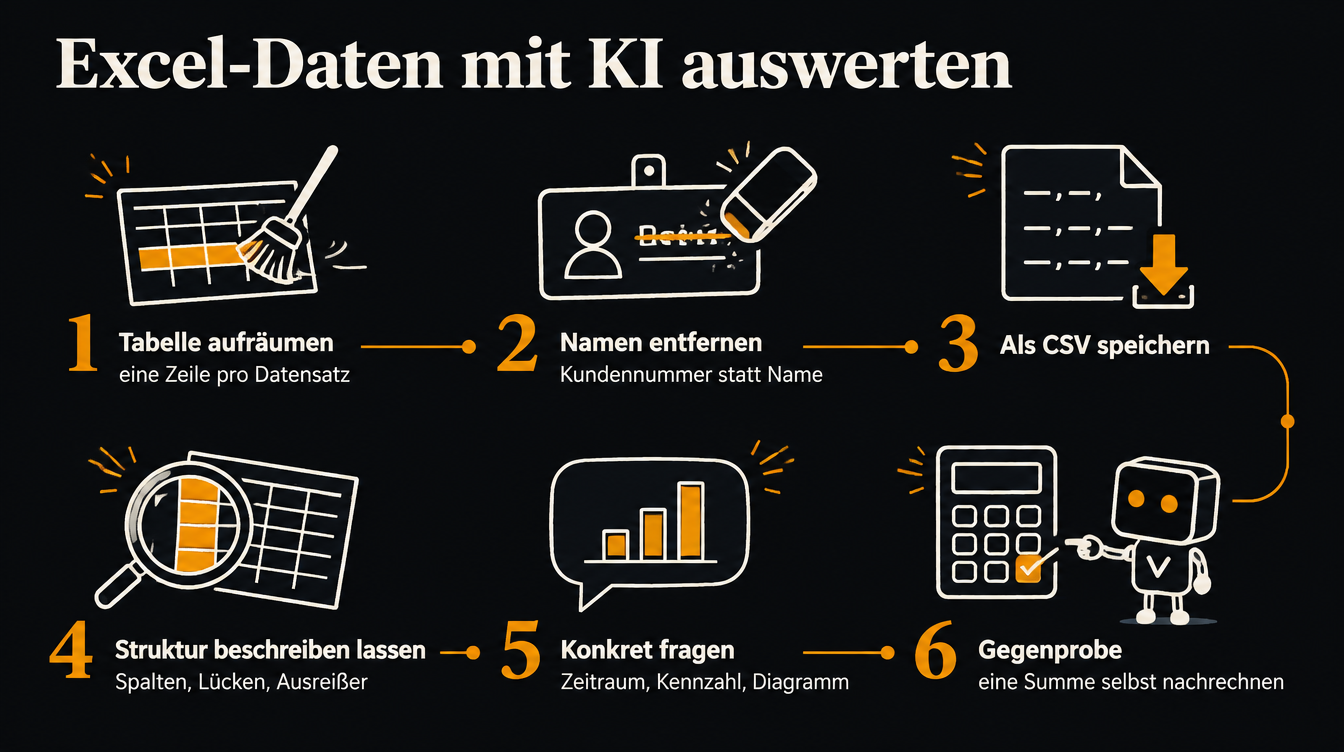
- Tabelle aufräumen. Eine Zeile pro Datensatz, eine Überschrift pro Spalte, keine verbundenen Zellen, keine Zwischensummen mitten in der Liste. Was für Menschen hübsch formatiert ist, verwirrt die KI.
- Persönliche Daten entfernen. Kundennamen ersetzt du durch Nummern, Mailadressen und Telefonnummern löschst du. Für die Frage, welche Region am meisten Umsatz bringt, braucht die KI keinen Namen.
- Als CSV oder .xlsx speichern. CSV ist am robustesten. Brauchst du mehrere Tabellenblätter, bleib bei .xlsx.
- Erst beschreiben lassen, dann fragen. Mein erster Prompt lautet immer: „Beschreib mir, welche Spalten diese Tabelle hat, wie viele Zeilen und ob dir Lücken oder Ausreißer auffallen.“ So siehst du sofort, ob die KI die Datei richtig gelesen hat.
- Konkrete Frage stellen. Statt „Werte das aus“ lieber „Zeig mir den Nettoumsatz pro Monat 2026 als Balkendiagramm und nenn mir die drei Monate mit dem stärksten Rückgang gegenüber dem Vorjahr.“
- Gegenprobe machen. Lass dir die Gesamtsumme ausgeben und rechne sie in Excel mit einer einfachen Summenformel nach. Stimmt sie, passt meist auch der Rest.
Schritt 4 klingt nach Umweg, fängt aber genau die Fehler ab, die später alles verfälschen. Liest die KI eine Spalte mit Beträgen als Text, weil irgendwo „ca. 500“ drinsteht, stimmt jede weitere Rechnung nicht mehr.
Welche Fragen kann ich der KI zu meinen Zahlen stellen?
Mehr, als die meisten glauben. Ein paar Beispiele aus typischen Betrieben:
- Welche zehn Kunden haben 2026 den meisten Umsatz gebracht, und wie viel Prozent vom Gesamtumsatz ist das?
- Welche Rechnungen sind länger als 30 Tage offen? Sortier sie nach Betrag.
- Bau mir eine Pivot-Tabelle: Stunden pro Mitarbeiter und Projekt, getrennt nach Quartal.
- Gibt es in der Lagerliste Artikel, die seit einem Jahr nicht bewegt wurden?
- Schreib mir die Excel-Formel, mit der ich das künftig selbst ausrechne, und erklär sie in zwei Sätzen.
Der letzte Punkt ist mein Lieblingstrick. Die KI liefert dir neben dem Ergebnis auch den Weg dorthin. Damit bleibt die Auswertung in deiner Hand und du bist nicht jedes Monat auf den Chat angewiesen. Wer Belege und Buchungen automatisieren will, findet mehr dazu in meinem Artikel über Buchhaltung mit KI automatisieren. Hier geht es um die schnelle Frage an eine Tabelle, die du schon hast.
Wie zuverlässig rechnet KI mit Tabellen?
Zuverlässiger als früher, aber nicht blind vertrauenswürdig. Der wichtigste Unterschied: Wenn das Tool Code ausführt, rechnet ein Programm, und das verrechnet sich nicht. Fehler entstehen davor, wenn die KI eine Spalte falsch versteht, Zeilen doppelt zählt oder deine Frage anders auslegt, als du sie gemeint hast. Ohne Code-Ausführung schätzt ein Sprachmodell Zahlen, und das kann gründlich schiefgehen. Warum Modelle dabei so überzeugend danebenliegen, erkläre ich ausführlich im Beitrag über KI-Halluzinationen und wie du sie erkennst.
Bevor jetzt jemand sagt, Excel sei die sichere Alternative: Der Tabellenforscher Raymond Panko hat Audits echter Geschäftstabellen ausgewertet. In seiner Zusammenstellung von Spreadsheet-Audits (Stand 2014) fanden Prüfer in einer Studienreihe mit 55 Tabellen in 91 Prozent davon wesentliche Fehler. Händisch gebaute Formeln sind also auch kein Garant. Die Gegenprobe aus Schritt 6 schützt dich in beide Richtungen.
Ich vertraue einer KI-Auswertung erst, wenn eine einzige Zahl, die ich selbst nachgerechnet hab, mit ihrer übereinstimmt. Das kostet zwei Minuten und erspart mir die peinliche Korrektur nach der Besprechung.
Welche Daten darf ich in ChatGPT oder Claude hochladen?
Das ist die Frage, die du dir vor dem Upload stellen solltest, nicht danach. Die Nutzung ist längst Alltag: Laut Work Trend Index 2024 von Microsoft und LinkedIn verwenden 75 Prozent der Wissensarbeiter KI in der Arbeit, und 78 Prozent der KI-Nutzer bringen ihre eigenen Tools mit. In Österreich setzen laut Statistik Austria 2025 bereits 30 Prozent der Unternehmen ab zehn Beschäftigten KI ein, im EU-Schnitt sind es laut Eurostat 20 Prozent. Ein Teil der Firmentabellen landet also vermutlich in privaten Accounts, ohne dass die Chefin davon weiß.
Drei Regeln reichen für den Anfang. Erstens: Personenbezogene Daten pseudonymisierst du vor dem Upload, siehe Schritt 2. Zweitens: Im Privat-Tarif prüfst du die Trainings-Einstellung. Anthropic lässt Nutzer von Free, Pro und Max seit August 2025 selbst wählen, ob Chats zum Training verwendet werden, die Auswahl änderst du in den Datenschutz-Einstellungen. Team- und Enterprise-Tarife sind davon laut Anthropic nicht betroffen. Bei ChatGPT findest du die vergleichbare Option in den Einstellungen unter Datenkontrollen. Drittens: Geschäftsgeheimnisse wie Kalkulationen oder Einkaufspreise kommen nur in Tools mit Business-Vertrag. Warum ich da so streng bin, steht in meinem Beitrag warum Firmengeheimnisse nicht in ChatGPT und Co. gehören.
Ein Punkt, den Anthropic selbst anspricht: Dateien aus fremden Quellen können versteckte Anweisungen enthalten, die das Modell zu unerwünschten Aktionen verleiten. Lad also keine Tabellen hoch, deren Herkunft du nicht kennst, und schau der KI bei der Arbeit zu.
Was kann Copilot in Excel, was der Chat nicht kann?
Copilot arbeitet direkt in deiner Arbeitsmappe und kann laut Microsoft in drei Modi helfen: bearbeiten, planen und chatten. Er schreibt Formeln in die Zellen, legt Diagramme an und formatiert Bereiche, ohne dass du eine Datei exportieren musst. Voraussetzung ist ein Microsoft-365-Abo mit Copilot-Berechtigung. Für das Bearbeiten verlangt Microsoft das Format .xlsx und die automatische Berechnung.
Der deutlich mächtigere Agent Mode, der mehrere Schritte selbstständig plant und ausführt, war laut einer Microsoft-Ankündigung vom 27. Jänner 2026 für Kunden in der EU noch nicht verfügbar. Ob sich das in deinem Excel geändert hat, siehst du am schnellsten selbst im Copilot-Bereich. Ich würde mich beim Kauf nicht darauf verlassen.
Mein Eindruck: Für die schnelle Frage an eine fertige Liste ist der Chat bequemer. Für die Tabelle, die du jede Woche pflegst, gewinnt Copilot, weil die Formeln danach in deiner Datei stehen und weiterarbeiten.
Häufige Fragen
Kann ChatGPT Excel-Dateien lesen?
Ja. Du lädst die Datei im Chat hoch, ChatGPT liest sie mit Python ein und kann daraus Tabellen, Summen und Diagramme erstellen. Wie groß die Datei sein darf, hängt vom Tarif ab und steht in der OpenAI-Hilfe.
Brauche ich Excel-Kenntnisse, um Daten mit KI auszuwerten?
Für die Auswertung selbst nicht. Du solltest aber eine Summe nachrechnen können, um das Ergebnis zu prüfen. Die Formeln dafür kann dir die KI gleich mitliefern.
Ist das Hochladen von Kundendaten erlaubt?
Mit Namen, Adressen oder Kontaktdaten wird es datenschutzrechtlich heikel, besonders in Privat-Tarifen. Ersetz persönliche Angaben vor dem Upload durch Kundennummern, dann reicht die Auswertung für fast jede betriebliche Frage.
Welches Dateiformat funktioniert am besten?
CSV macht die wenigsten Probleme, weil es keine Formeln und Formatierungen enthält. Für mehrere Tabellenblätter oder für Copilot in Excel nimmst du .xlsx.
Warum stimmen die Zahlen der KI manchmal nicht?
Meist hat die KI eine Spalte falsch gelesen oder deine Frage anders verstanden. Lass dir deshalb zuerst die Tabellenstruktur beschreiben und prüf eine Gesamtsumme selbst.
Wie lerne ich das am schnellsten mit meinen eigenen Daten?
Am besten an einer echten Tabelle aus deinem Betrieb. Im KI-Workshop mit Fokus auf ChatGPT, Claude und Gemini bauen wir in drei bis vier Stunden deinen eigenen Workflow, inklusive Datenschutz-Briefing. Bring deine Umsatzliste oder Stundenaufzeichnung mit, dann gehst du mit einer Auswertung heim, die du ab nächster Woche selbst wiederholen kannst.


